엄크 사용법
처음 켜는 것부터 감시하기까지 차례대로 설명합니다. 윈도우 10·11, 웹캠(노트북 내장 또는 USB)이 있으면 됩니다.
1. 내려받고 실행하기
- 내려받기를 눌러 엄크_v버전.exe 파일을 받습니다. 설치 과정은 없고 이 파일 하나가 프로그램 전부입니다.
- 파일을 두 번 누릅니다. 「Windows의 PC 보호」 창이 뜨면 추가 정보 → 실행을 누릅니다.
- 처음 한 번 언어(한국어 / English)를 고릅니다.
- 새 PC 에서는 얼굴 인식 준비에 1~2분 걸립니다. 끄지 말고 기다리면 다음부터는 10초 안에 켜집니다.
2. 화면 살펴보기
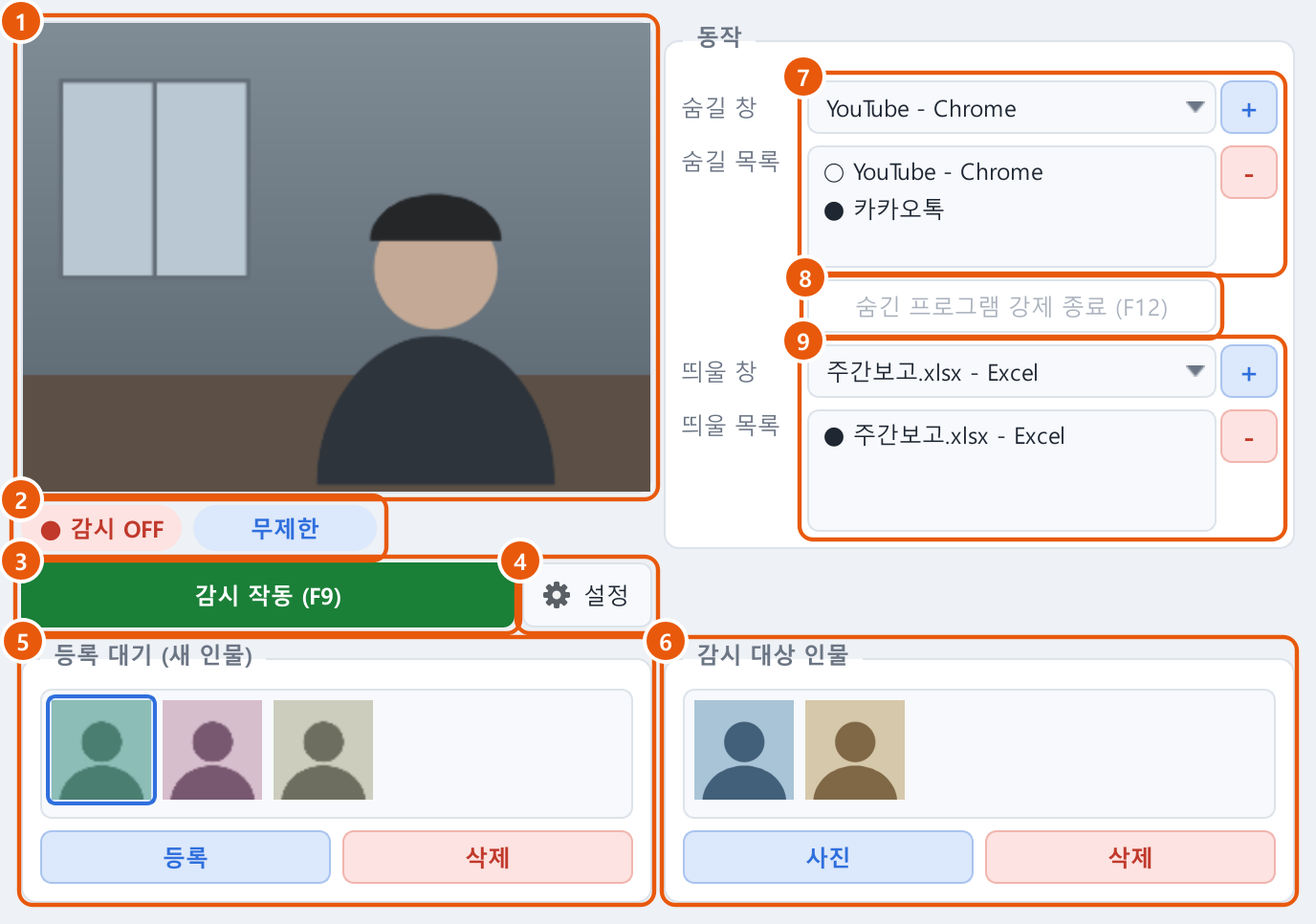
| ① | 카메라 화면 | ⑥ | 감시 대상 인물 — 등록한 사람 |
|---|---|---|---|
| ② | 감시 상태 · 오늘 남은 시간 | ⑦ | 숨길 창 — 그 사람이 나타나면 숨길 창 |
| ③ | 감시 작동 / 멈춤 (F9) | ⑧ | 숨긴 프로그램 강제 종료 (F12) |
| ④ | 설정 | ⑨ | 띄울 창 — 숨길 때 대신 앞으로 올릴 창 |
| ⑤ | 등록 대기 — 카메라에 잡힌 모르는 얼굴 |
3. 사람 등록하기
- 등록 대기에서 — 그 사람이 카메라 앞을 한 번 지나가면 ⑤ 등록 대기에 얼굴이 생깁니다. 사진을 누르고 등록을 누르면 바로 등록됩니다(이름은 「인물 1」처럼 자동).
- 사진 파일로 — ⑥ 아래 사진을 눌러 얼굴이 잘 나온 사진 파일을 고릅니다.
- 저절로 더 정확해집니다 — 등록한 사람이 확실히 잡힐 때마다 다른 각도 사진을 스스로 모읍니다(한 사람 최대 10장). 목록에는 그중 가장 정면이고 또렷한 사진이 보입니다.
- 모은 사진 보기·지우기 — 등록한 사람의 사진을 두 번 누르면 모은 사진이 보입니다. 다른 사람이 섞였으면 골라서 지웁니다.
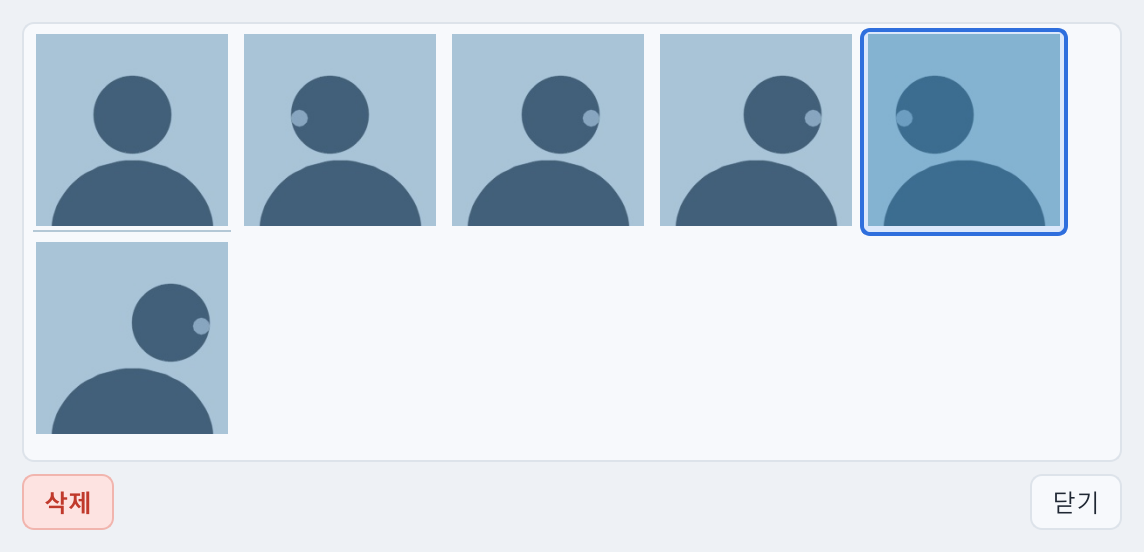
손이나 마스크로 가린 얼굴은 등록 대기에 올라오지 않고, 인식 사진으로도 모으지 않습니다.
4. 숨길 창 · 띄울 창 정하기
- 숨길 프로그램(게임, 영상, 메신저 등)을 먼저 켜 둡니다.
- ⑦ 숨길 창 목록에서 그 창을 고르고 +를 누릅니다. 빼려면 목록에서 고르고 -.
- (선택) ⑨ 띄울 창에서 대신 보여 줄 창(문서, 엑셀 등)을 고르고 +.
목록 앞 ● 는 지금 켜져 있는 창, ○ 는 지금 없는 창입니다. 창 제목에 그 글자가 들어 있으면 숨기므로, 인터넷 창은 탭마다 제목이 바뀌니 Chrome, Edge처럼 프로그램 이름으로 넣는 것이 좋습니다.
5. 감시하기
| F9 | 감시 켜기 / 끄기. 끄면 숨긴 창과 소리가 모두 돌아옵니다. |
|---|---|
| F12 | 숨긴 프로그램 강제 종료(감시 중에만). 저장 안 한 내용은 사라지니 주의하세요. |
감시 중에 등록한 사람이 카메라에 잡히면 숨길 창이 사라지고 그 프로그램 소리도 꺼지며, 띄울 창이 앞으로 옵니다. 그 사람이 가도 저절로 되돌아오지 않습니다 — F9 를 눌러 직접 되돌립니다. 단축키는 엄크 창이 안 보여도 동작합니다.
6. 트레이(시계 옆)
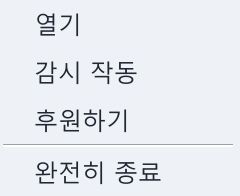
창의 X 는 끄는 것이 아니라 트레이로 내리는 것이고 감시는 계속됩니다. 아이콘이 초록이면 감시 중, 빨강이면 멈춤입니다. 마우스를 올리면 오늘 남은 시간이 보이고, 오른쪽 클릭으로 열기 / 감시 작동 / 후원하기 / 완전히 종료를 고를 수 있습니다.
7. 설정
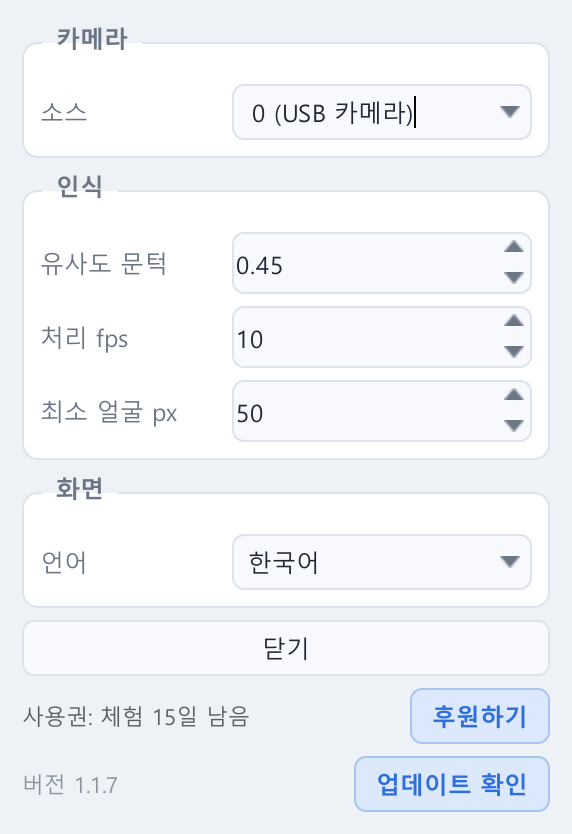
| 소스 | 쓸 카메라. 바꾸면 엄크를 다시 켜야 적용됩니다. |
|---|---|
| 유사도 문턱 | 높이면 엄격(엉뚱한 반응이 줄어듦), 낮추면 잘 잡음. 0.02~0.05 씩 조절, 기본 0.45. |
| 처리 fps | 자동으로 맞춰집니다. 컴퓨터가 버벅이면 낮추세요. |
| 최소 얼굴 px | 이보다 작게(멀리) 찍힌 얼굴은 무시합니다. 기본 50. |
| 언어 | 한국어 / English. 다시 켜면 적용됩니다. |
8. 사용 기간
처음 15일은 시간 제한 없이, 그 뒤에는 하루 8시간(감시가 켜져 있는 시간만 셈) 무료로 쓸 수 있습니다. 무료로 쓰는 동안에는 1시간에 한 번 작은 광고가 뜹니다. 더 쓰려면 무제한 사용 안내를 보세요. 자주 묻는 것은 FAQ에 모았습니다.